
我寫手帳超過十年了,從學生到上班族,手帳一直是我的生活夥伴。但老實說,一開始我的排版簡直是災難——頁面擠滿字,顏色亂搭,翻開來自己都看不下去。後來慢慢摸索,才發現手帳排版不是藝術比賽,而是平衡美感與實用的技術活。今天,我就把這些年踩過的坑和學到的技巧整理出來,讓你少走彎路。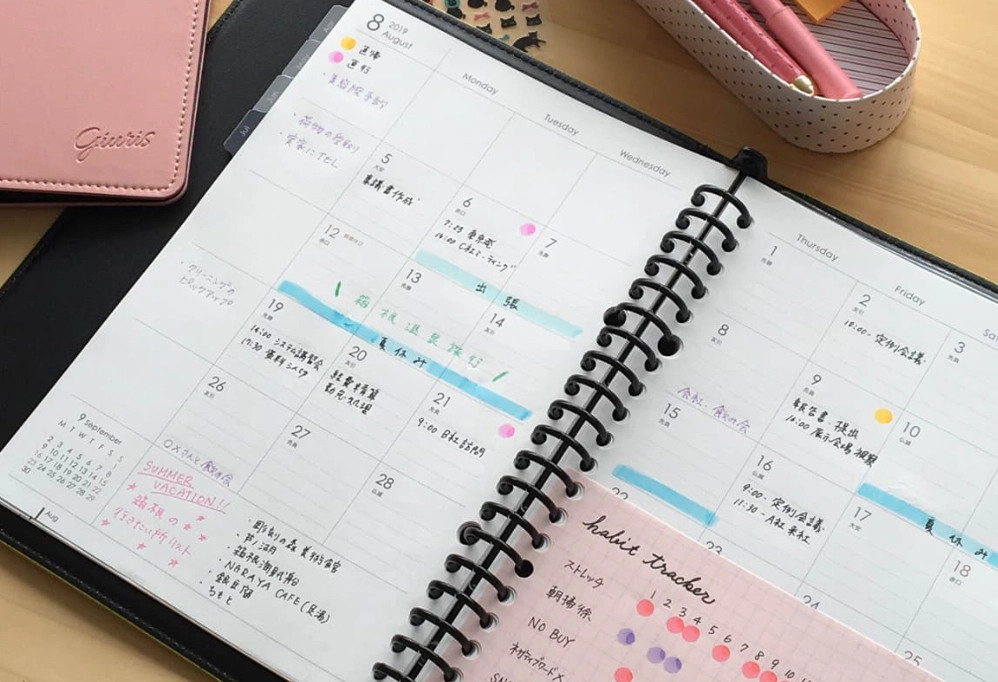
手帳排版的基本原則
很多人以為手帳排版就是畫得漂亮,但其實功能性才是核心。我見過太多人買了一堆貼紙膠帶,結果手帳變成裝飾品,完全忘了記錄生活的初衷。所以,先記住這三個原則:易讀、實用、個人化。
選擇適合的手帳本
手帳本選錯了,後續排版會事倍功半。我推薦從尺寸、紙質和內頁設計來挑。尺寸方面,A6適合隨身攜帶,但書寫空間小;A5最通用,像我這種話多的就愛用A5。紙質要試寫看看,避免透墨——我有次買了本紙薄的,鋼筆一寫就暈開,整頁報廢。內頁設計看需求:點陣頁適合畫圖排版,空白頁自由度高,但新手可能從方格頁開始,容易對齊。
色彩與字體的黃金法則
顏色別用超過三種主色,否則會像調色盤打翻。我建議選一個主題色,比如藍色系,搭配黑白灰。字體部分,別急著練藝術字,先寫工整。很多人追求華麗字體,結果內容看不清,本末倒置。可以用不同粗細的筆來區分標題和內文,簡單有效。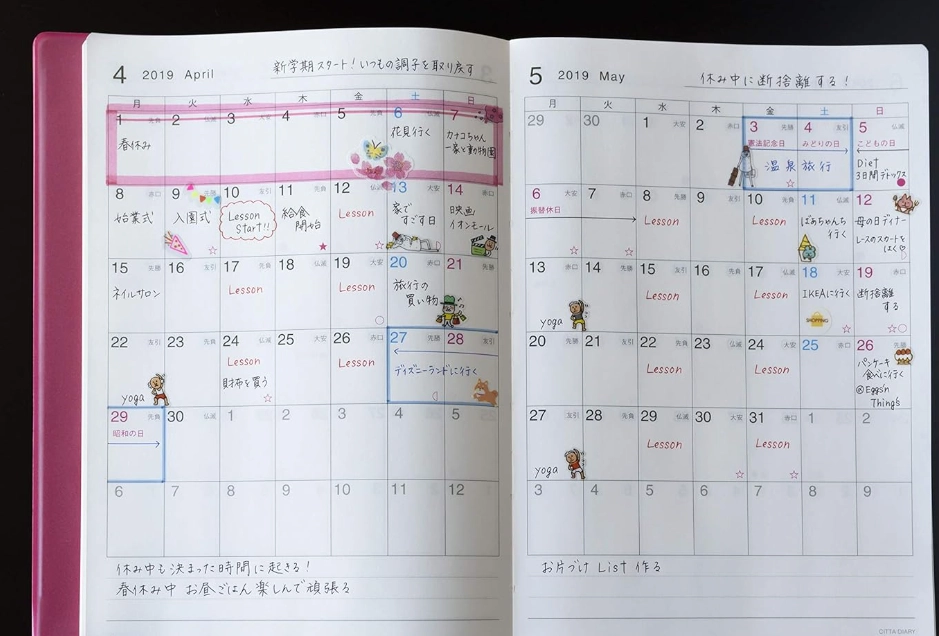
實用手帳排版技巧分步教學
接下來,我以月計畫和週計畫為例,拆解具體排版步驟。假設你是一位上班族,想用手帳管理工作和生活。
月計畫排版
月計畫頁面通常格子小,重點是標記重要日期和事件。別塞滿文字,用符號或顏色代碼。例如,我用紅色標會議,藍色標個人行程,綠色標截止日。留一些空白,方便臨時添加。我見過有人把每個格子都寫滿,月底根本看不清哪件事重要。
具體操作:先用鉛筆輕畫分隔線,把月份標題寫在上方,下方格子用細筆填寫。避免用粗筆塗滿,那樣會很壓迫。可以參考子彈筆記的快速記錄法,用點、圈、箭頭等符號簡化內容。
週計畫與日記設計
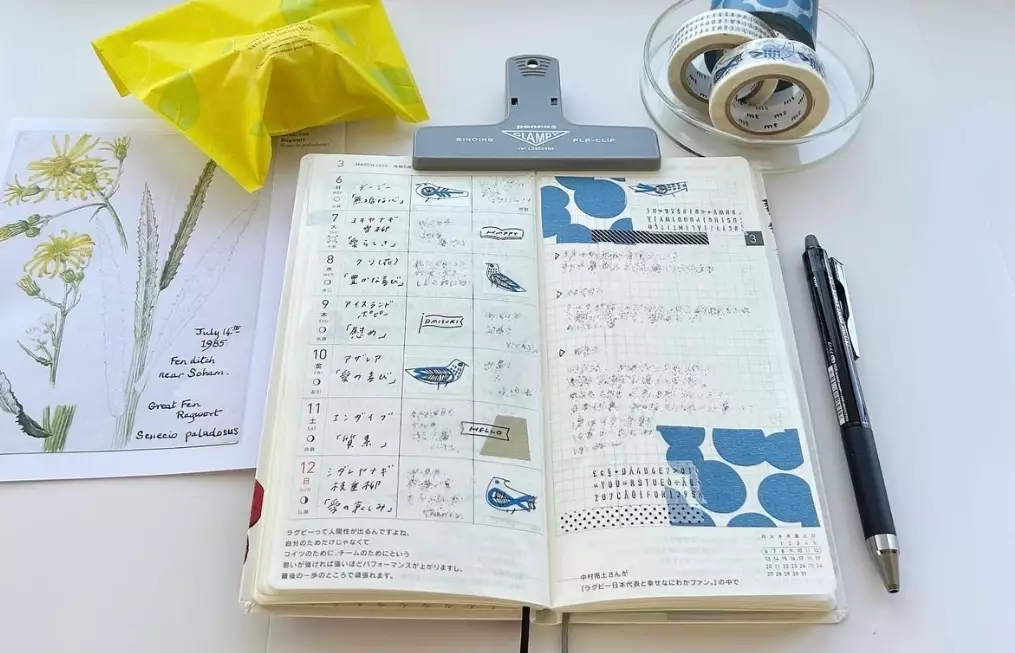
週計畫是手帳的核心,我花最多時間在這裡。左頁放計畫,右頁放日記或筆記。左頁用表格劃分每天,右頁自由發揮。關鍵是保持一致性——每週排版模式固定,這樣翻閱時容易找到信息。
舉個例子:週一早上,我會花10分鐘規劃當週。左頁寫待辦事項,右頁留白給突發靈感。晚上回顧時,在右頁寫幾句感想。別追求完美,有時忙起來只寫關鍵字也行。我發現很多人放棄手帳,就是因為給自己壓力太大,非要每頁都像藝術品。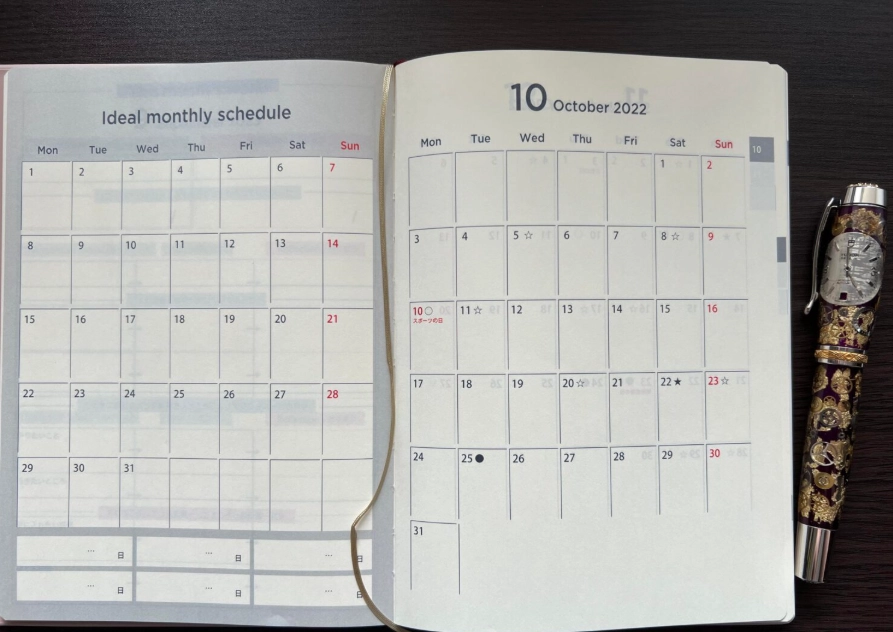
進階排版與創意元素
基礎打好後,可以加入創意元素提升美感。但記住,這些是加分項,不是必需。
貼紙、膠帶與手繪的應用技巧
貼紙和膠帶別亂貼,先規劃位置。我喜歡用它們標記節日或重要事件,比如旅行時貼地圖膠帶。手繪部分,不必是畫家,簡單線條或圖標就夠。網路上有很多免費圖標模板,可以列印下來描邊。
一個常見錯誤:過度裝飾導致頁面雜亂。我有段時間狂買貼紙,結果手帳變成貼紙簿,完全失去記錄功能。現在我限制自己每頁最多用兩個裝飾元素。
數字化工具推薦
如果你偏好數位手帳,工具選擇很重要。我試過不少App,GoodNotes和Notability最受歡迎,但台灣用戶也可以考慮Xodo或OneNote。關鍵是找到適合你書寫習慣的。
| 工具名稱 | 優點 | 缺點 | 適合人群 |
|---|---|---|---|
| GoodNotes | 筆跡自然,模板豐富 | 僅限iOS,付費軟體 | 蘋果用戶,追求美感者 |
| Notability | 錄音同步,多工處理強 | 介面較複雜 | 學生或會議記錄者 |
| OneNote | 免費,跨平台同步 | 筆跡功能較弱 | 預算有限,多設備使用者 |
數位排版的好處是易修改,但缺點是少了手寫溫度。我個人混用:重要計畫用數位,日常隨筆用手寫。
常見手帳排版錯誤與專家避坑建議
根據我的經驗,新手常犯這些錯,而且很少人提到。
首先,忽略留白。頁面塞滿滿,視覺疲勞,後續也難添加內容。留白不是浪費空間,而是讓眼睛休息。我建議每頁至少留20%空白。
其次,盲目跟風網路美圖。網路上很多手帳排版很美,但不一定實用。比如那種全頁水彩畫,除非你是藝術家,否則很難維持。找到自己的風格更重要。
最後,工具過度投資。看到新筆或新貼紙就買,結果堆著不用。我曾經買了五十卷膠帶,現在一半都沒開封。開始時,只需一支好寫的筆和一本手帳本,其他慢慢添購。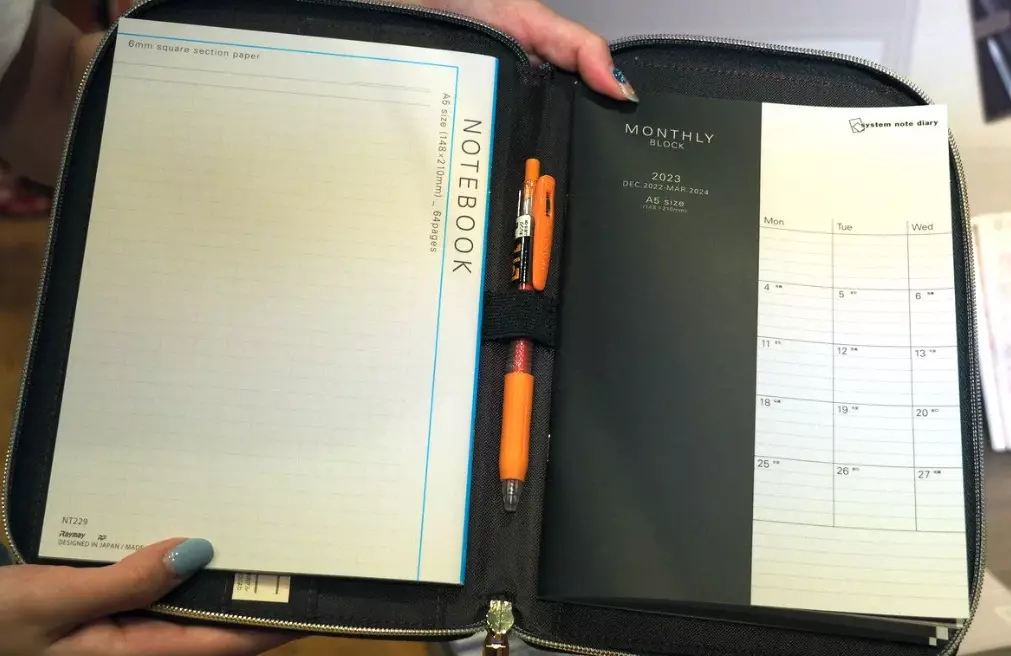
手帳排版常見問題解答
 手帳排版看起來總是雜亂,該如何改善?